Gelişmiş ayarları görüntülemek için "Gelişmiş ayarları göster" seçeneğine tıklayın. Bu bölümde aşağıdaki ayarları yapabilirsiniz:
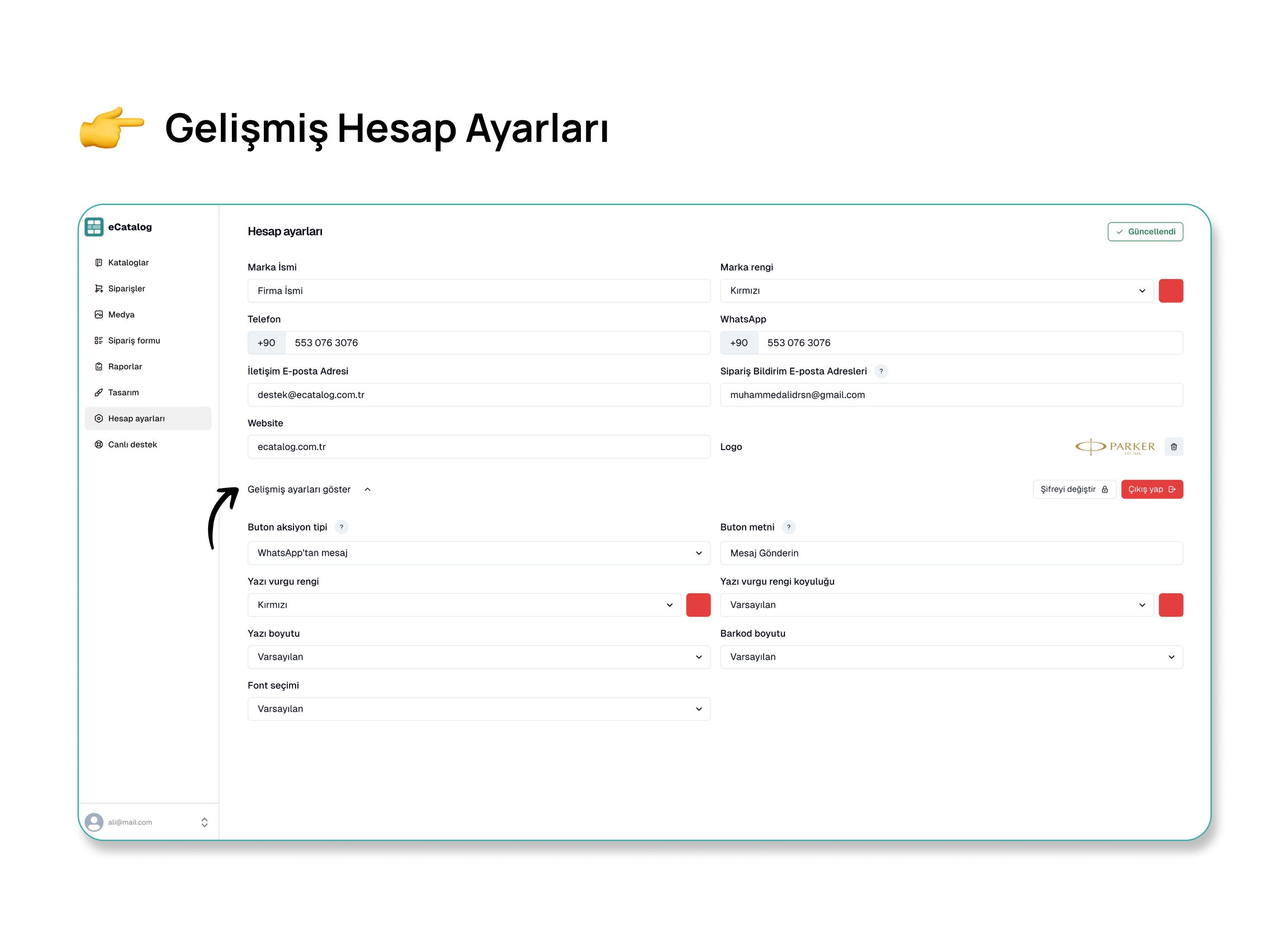
Buton Aksiyon Tipi
Buton Aksiyon Tipi: Katalogda en üstte gözüken aksiyon butonunun ne yapacağını seçin. Seçenekler:
WhatsApp'tan mesaj
Telefonla arama
E-posta gönderme
Web sitesine gitme
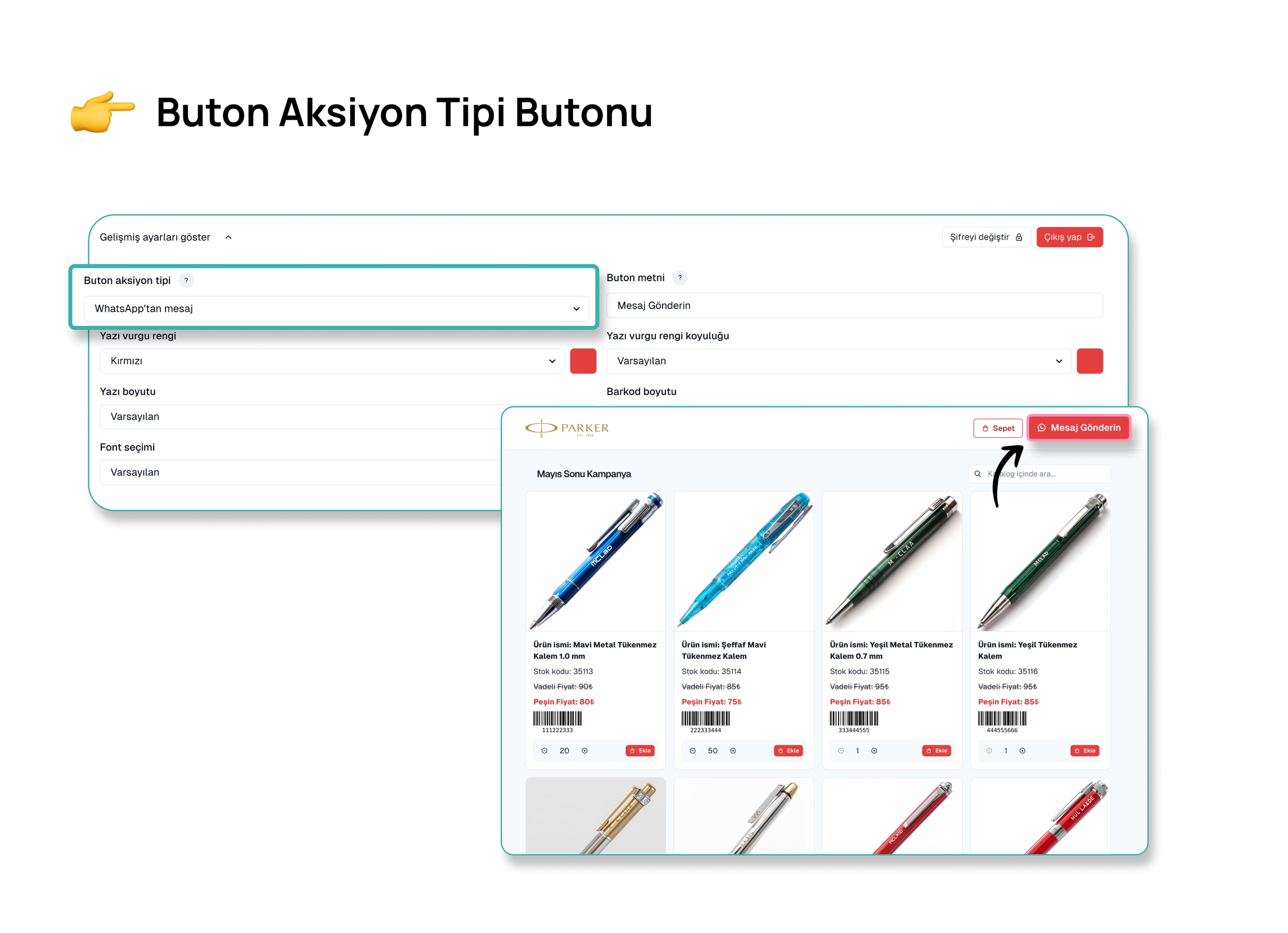
Buton Aksiyon Metni
Buton Metni: Aksiyon butonunda ne yazacağını belirleyin.
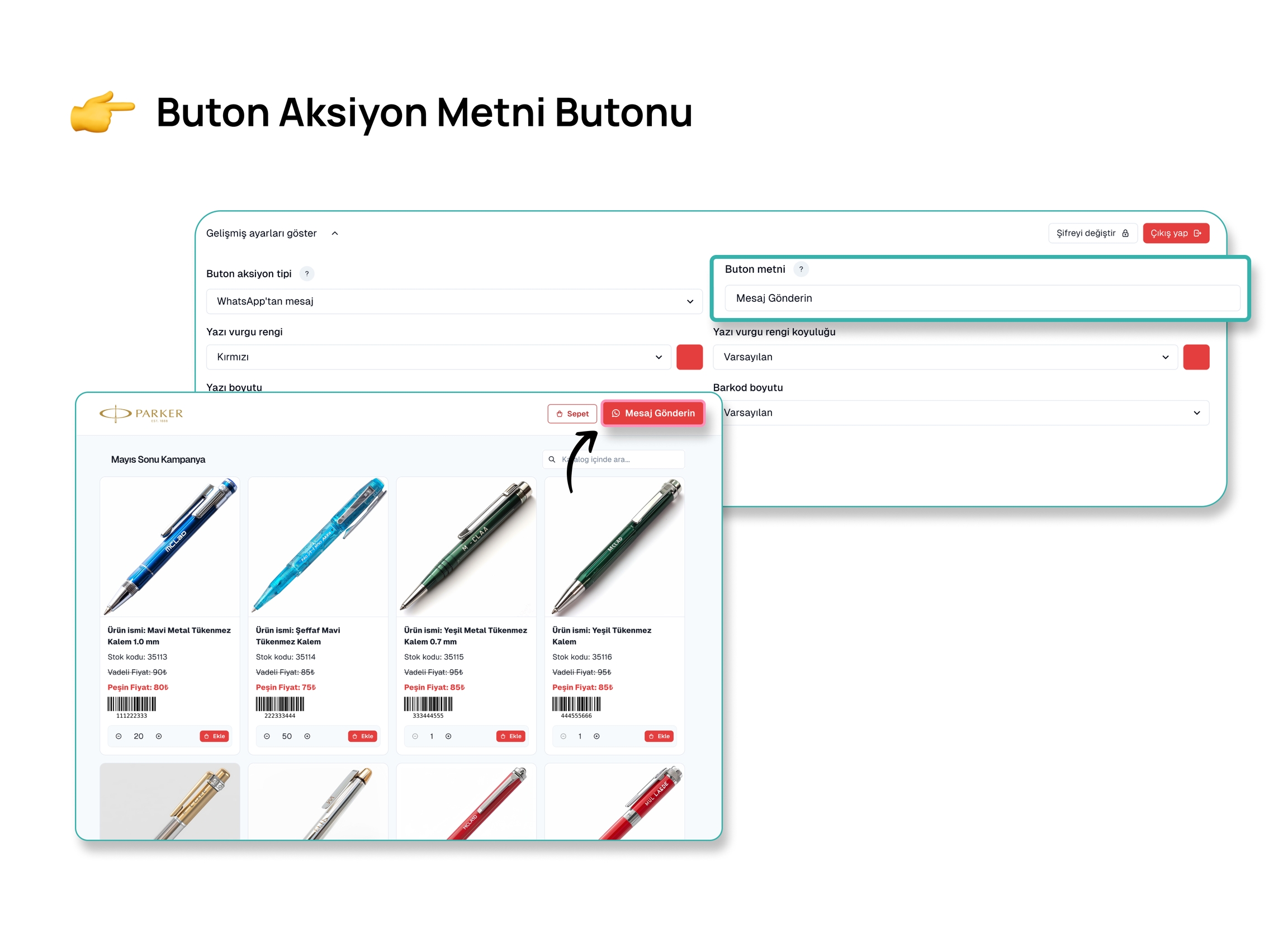
Yazı Vurgu Rengi
Yazı Vurgu Rengi: Katalog üzerindeki yazıların vurgulanacağı rengi seçin.
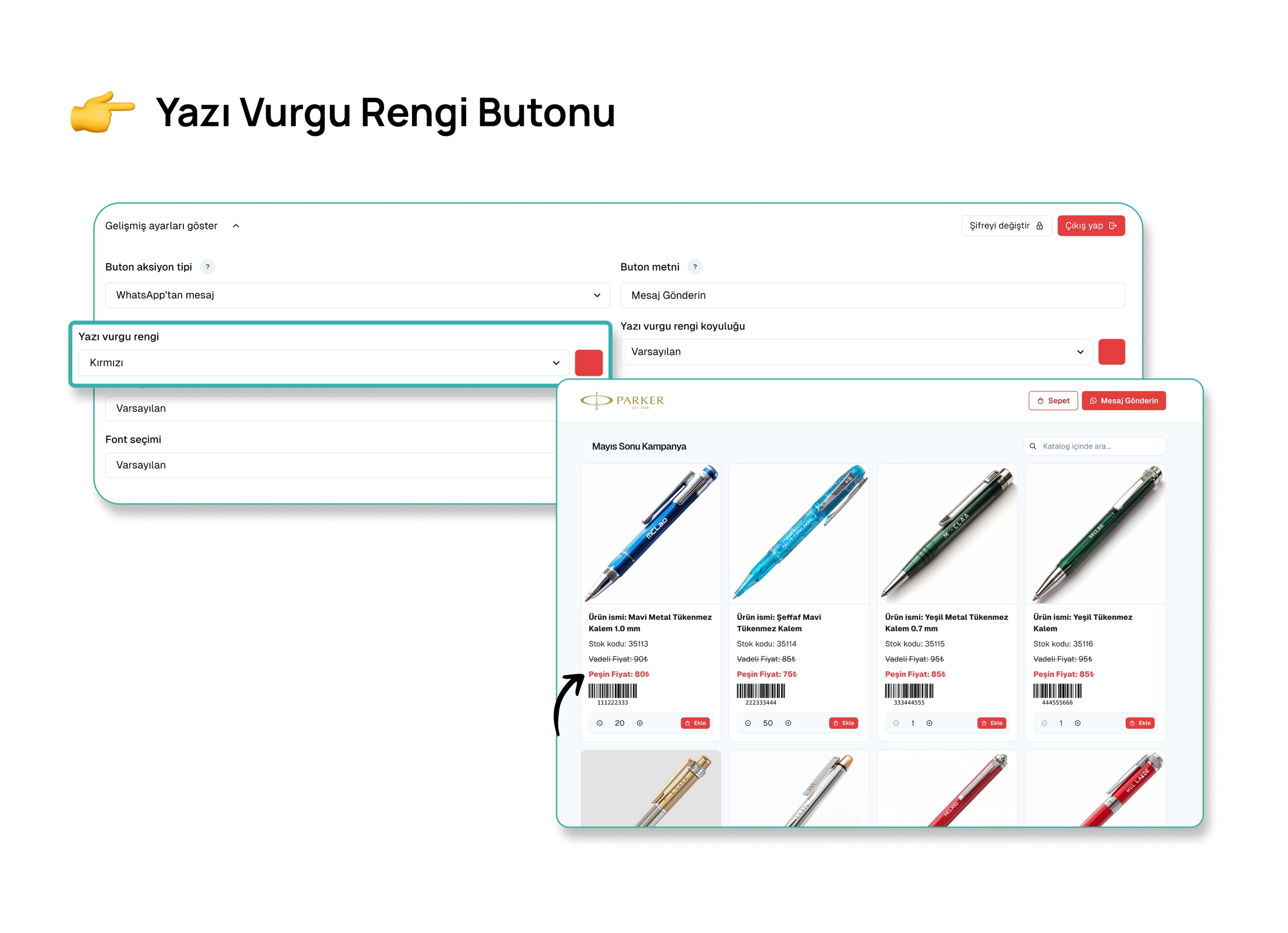
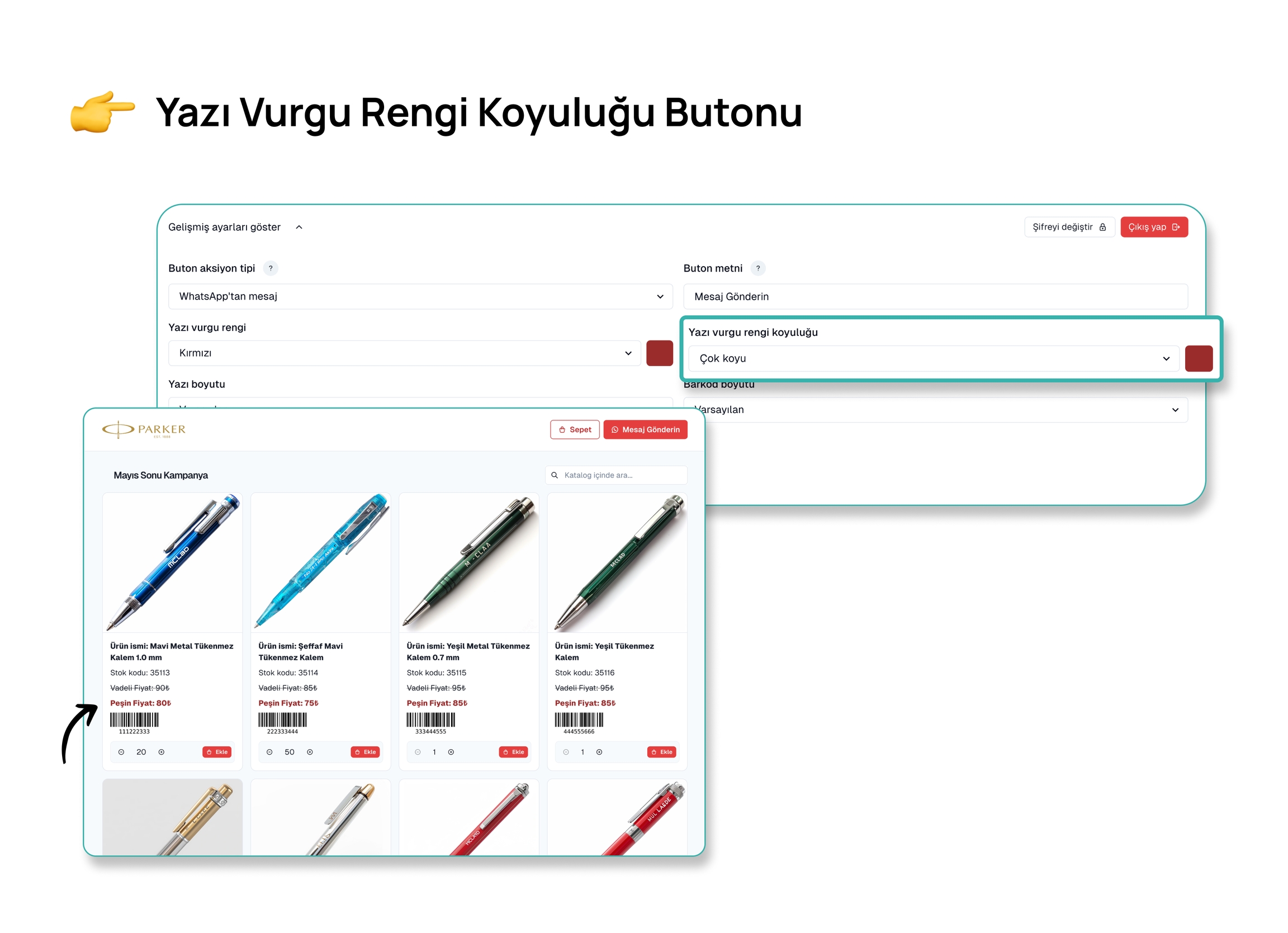
Yazı Vurgu Rengi Koyuluğu
Yazı Vurgu Rengi Koyuluğu: Yazı vurgusunun koyuluk seviyesini belirleyin (Açık, çok açık, koyu, çok koyu gibi).
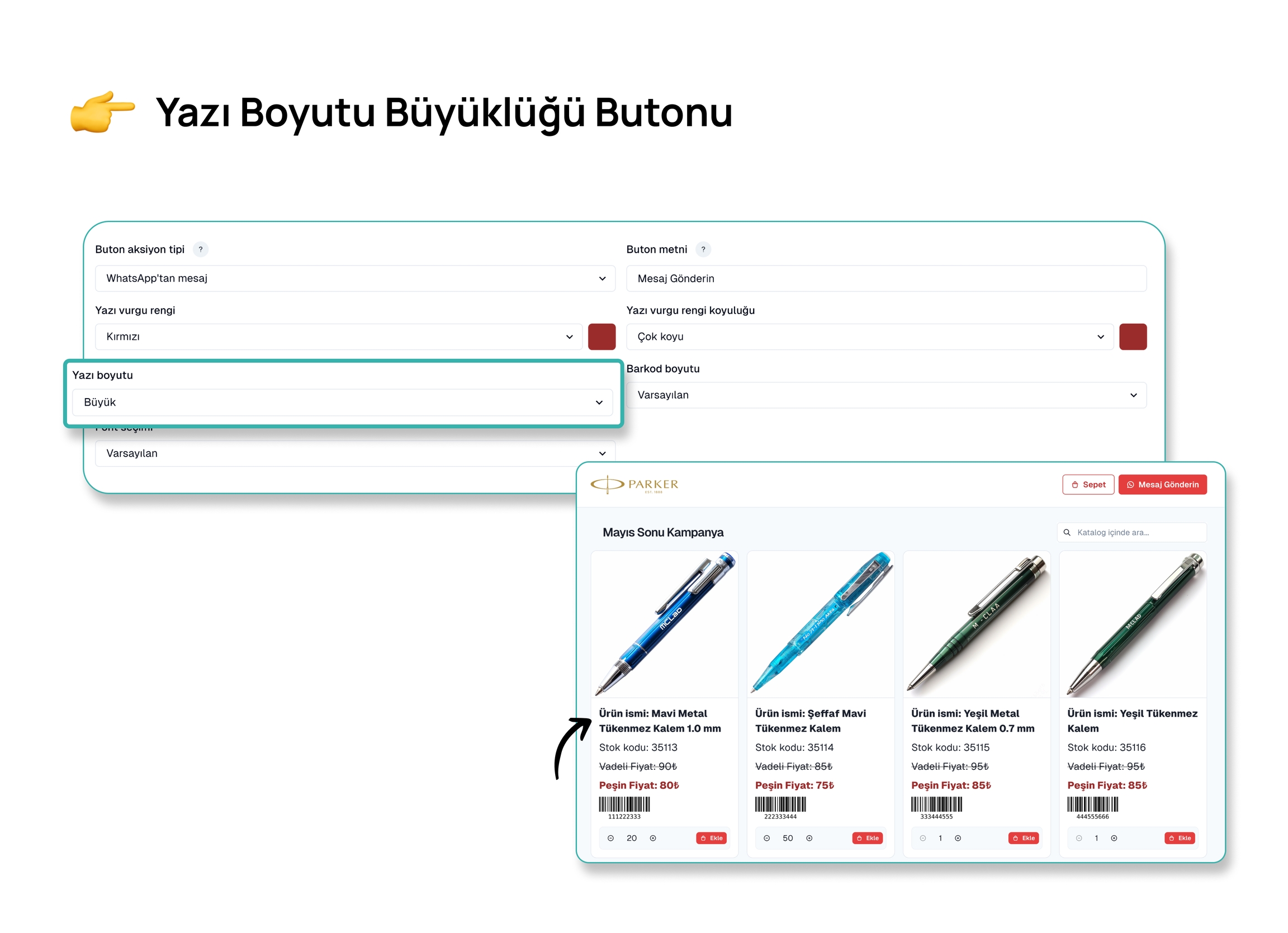
Yazı Boyutu
Yazı Boyutu: Yazıların boyutunu belirleyin (Küçük, orta, büyük).
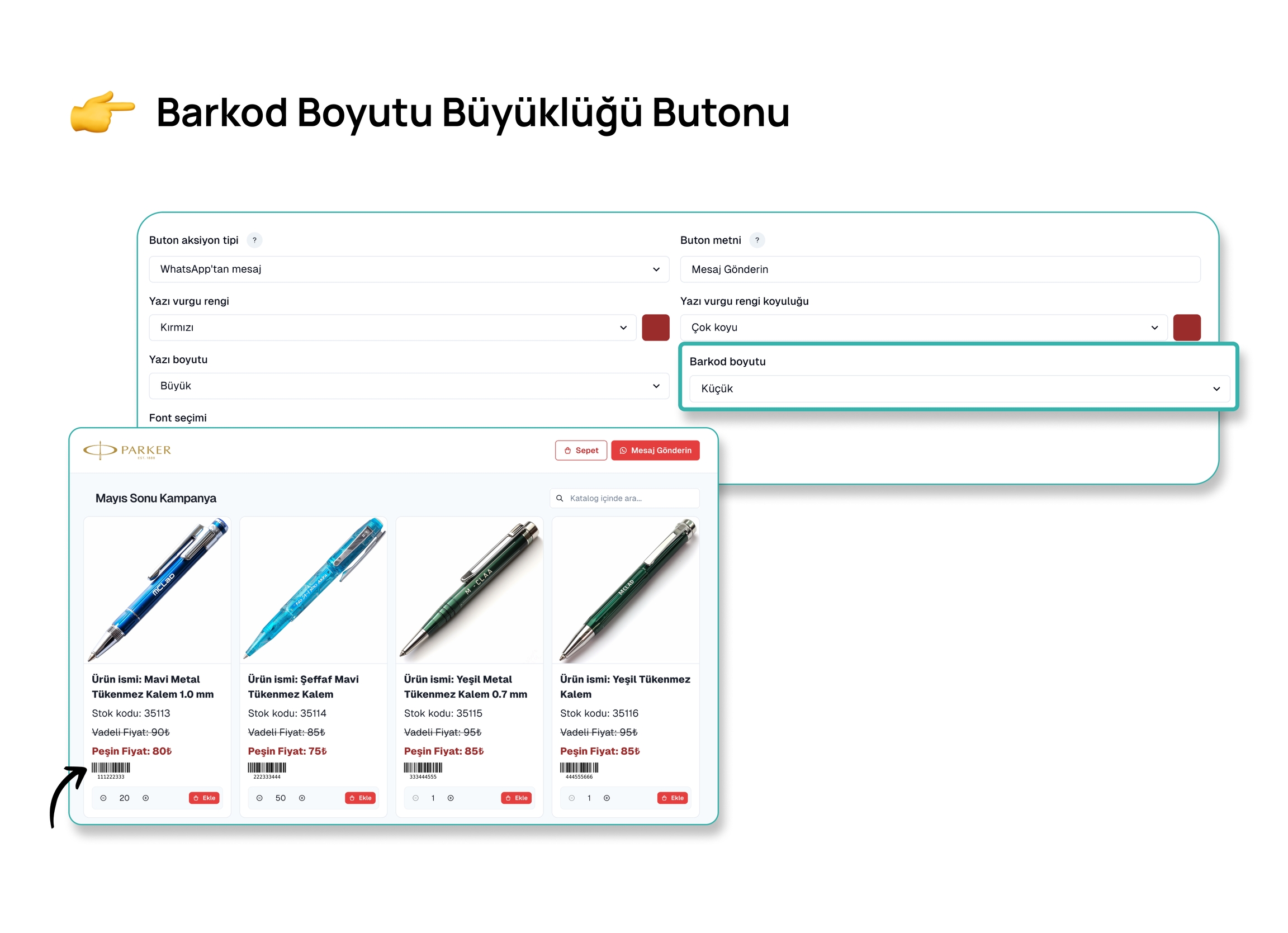
Barkod Boyutu
Barkod Boyutu: Barkodların boyutunu belirleyin (Küçük, orta, büyük).
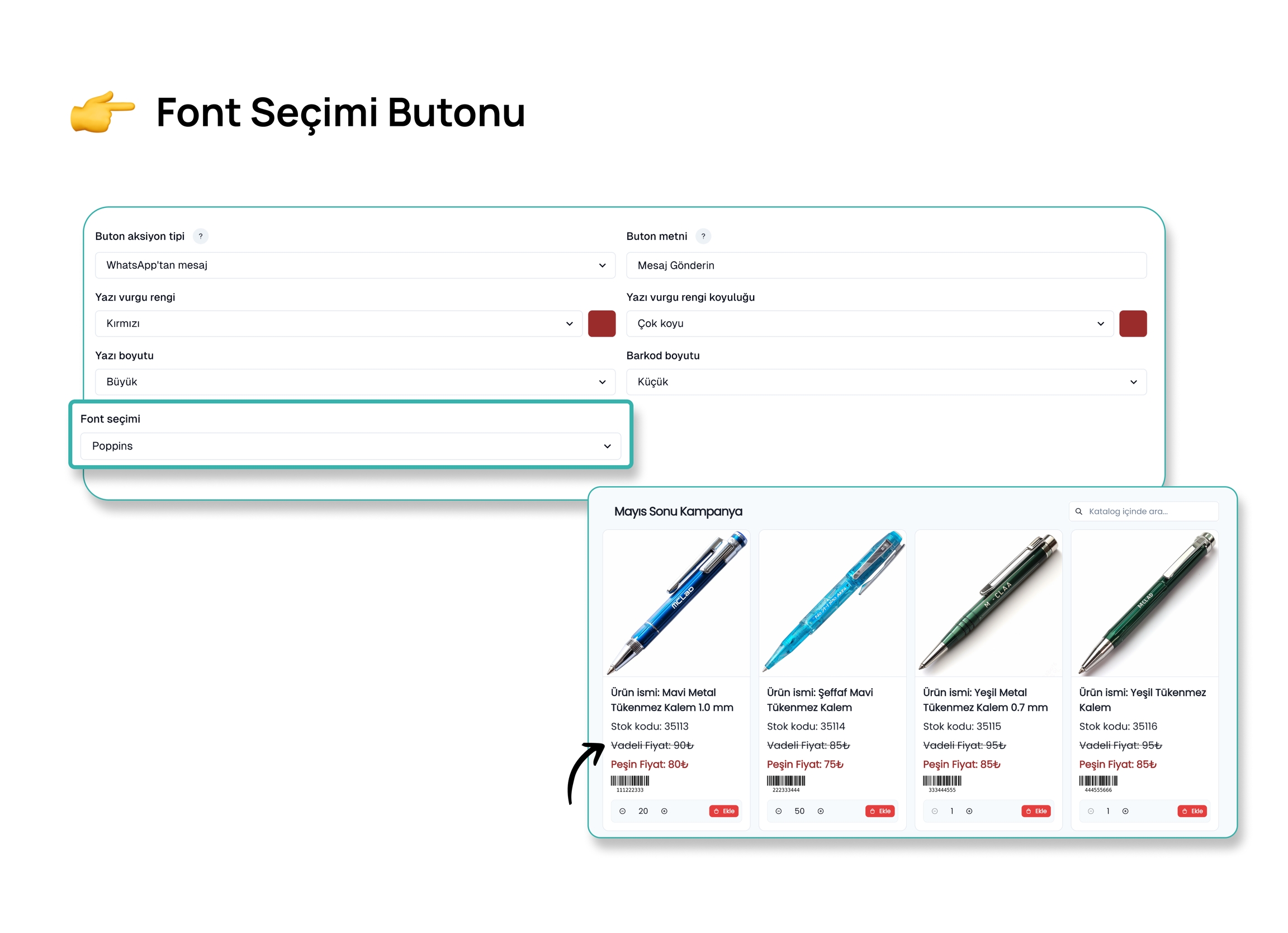
Font Seçimi
Font Seçimi: Katalogda kullanılacak fontu seçin. Örneğin, Poppins, Roboto, Open Sans gibi.
Kişiselleştirme
Logo ve Renkler: Yüklediğiniz logo ve seçtiğiniz marka rengi katalogda otomatik olarak kullanılacaktır.
Aksiyon Butonu: Seçtiğiniz aksiyon butonu, kataloglarda belirttiğiniz işlemi yapacaktır. Örneğin, WhatsApp'tan mesaj gönderme seçeneği seçildiğinde, kullanıcılar bu butona tıkladığında WhatsApp üzerinden sizinle iletişime geçecektir.
Diğer İşlemler
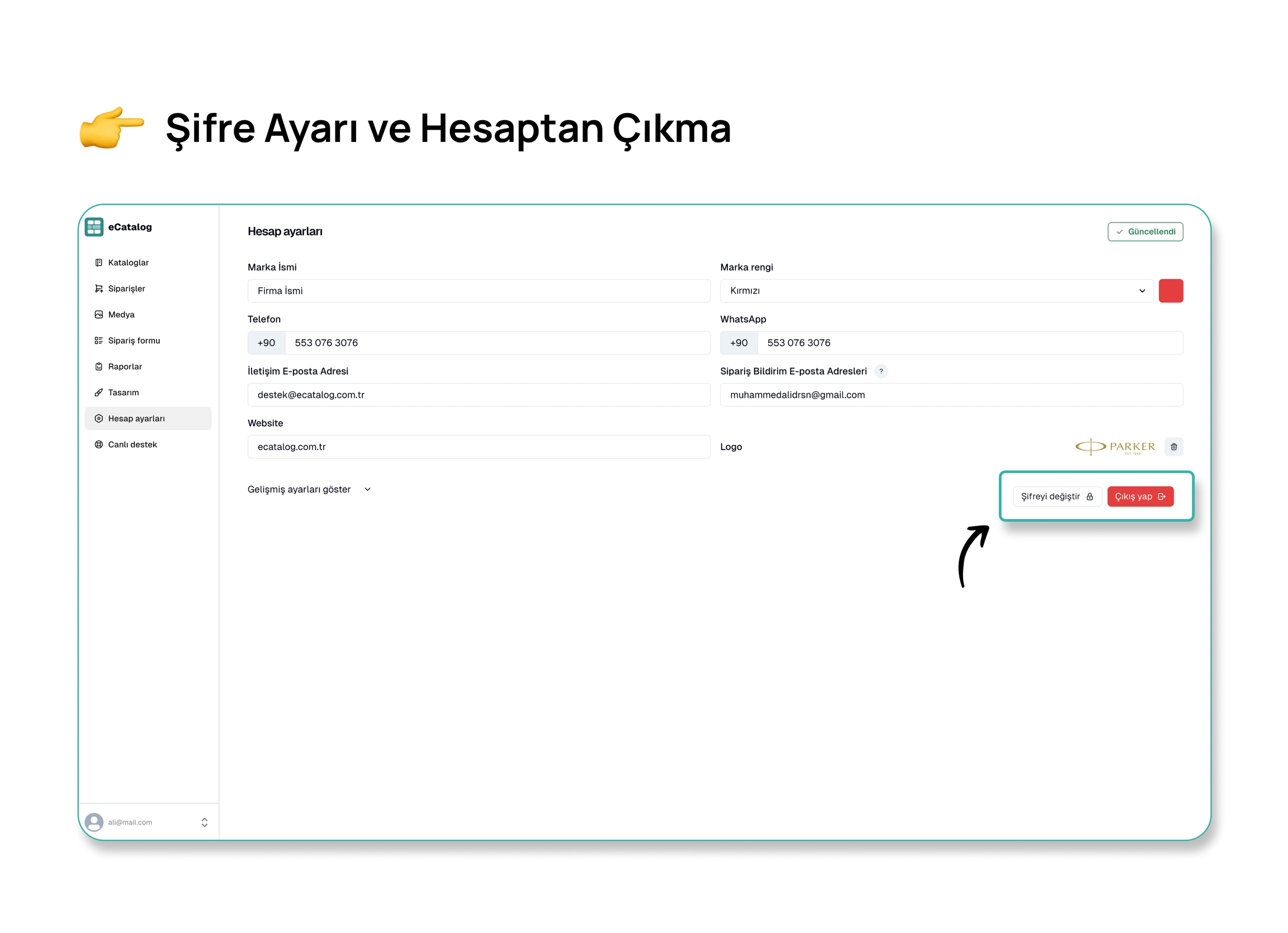
Şifre Değiştirme: Hesap şifrenizi değiştirebilirsiniz.
Çıkış Yapma: Hesaptan çıkış yapabilirsiniz.
Hesap ayarlarınızı düzenleyerek kataloglarınızın hem görünümünü hem de fonksiyonelliğini tamamen firmanızın ihtiyaçlarına göre kişiselleştirebilirsiniz. Bu sayede müşterilerinizle daha profesyonel ve etkili bir iletişim kurabilirsiniz.
Gelişmiş ayarları görüntülemek için "Gelişmiş ayarları göster" seçeneğine tıklayın. Bu bölümde aşağıdaki ayarları yapabilirsiniz:
Buton Aksiyon Tipi
Buton Aksiyon Tipi: Katalogda en üstte gözüken aksiyon butonunun ne yapacağını seçin. Seçenekler:
WhatsApp'tan mesaj
Telefonla arama
E-posta gönderme
Web sitesine gitme
Buton Aksiyon Metni
Buton Metni: Aksiyon butonunda ne yazacağını belirleyin.
Yazı Vurgu Rengi
Yazı Vurgu Rengi: Katalog üzerindeki yazıların vurgulanacağı rengi seçin.
Yazı Vurgu Rengi Koyuluğu
Yazı Vurgu Rengi Koyuluğu: Yazı vurgusunun koyuluk seviyesini belirleyin (Açık, çok açık, koyu, çok koyu gibi).
Yazı Boyutu
Yazı Boyutu: Yazıların boyutunu belirleyin (Küçük, orta, büyük).
Barkod Boyutu
Barkod Boyutu: Barkodların boyutunu belirleyin (Küçük, orta, büyük).
Font Seçimi
Font Seçimi: Katalogda kullanılacak fontu seçin. Örneğin, Poppins, Roboto, Open Sans gibi.
Kişiselleştirme
Logo ve Renkler: Yüklediğiniz logo ve seçtiğiniz marka rengi katalogda otomatik olarak kullanılacaktır.
Aksiyon Butonu: Seçtiğiniz aksiyon butonu, kataloglarda belirttiğiniz işlemi yapacaktır. Örneğin, WhatsApp'tan mesaj gönderme seçeneği seçildiğinde, kullanıcılar bu butona tıkladığında WhatsApp üzerinden sizinle iletişime geçecektir.
Diğer İşlemler
Şifre Değiştirme: Hesap şifrenizi değiştirebilirsiniz.
Çıkış Yapma: Hesaptan çıkış yapabilirsiniz.
Hesap ayarlarınızı düzenleyerek kataloglarınızın hem görünümünü hem de fonksiyonelliğini tamamen firmanızın ihtiyaçlarına göre kişiselleştirebilirsiniz. Bu sayede müşterilerinizle daha profesyonel ve etkili bir iletişim kurabilirsiniz.